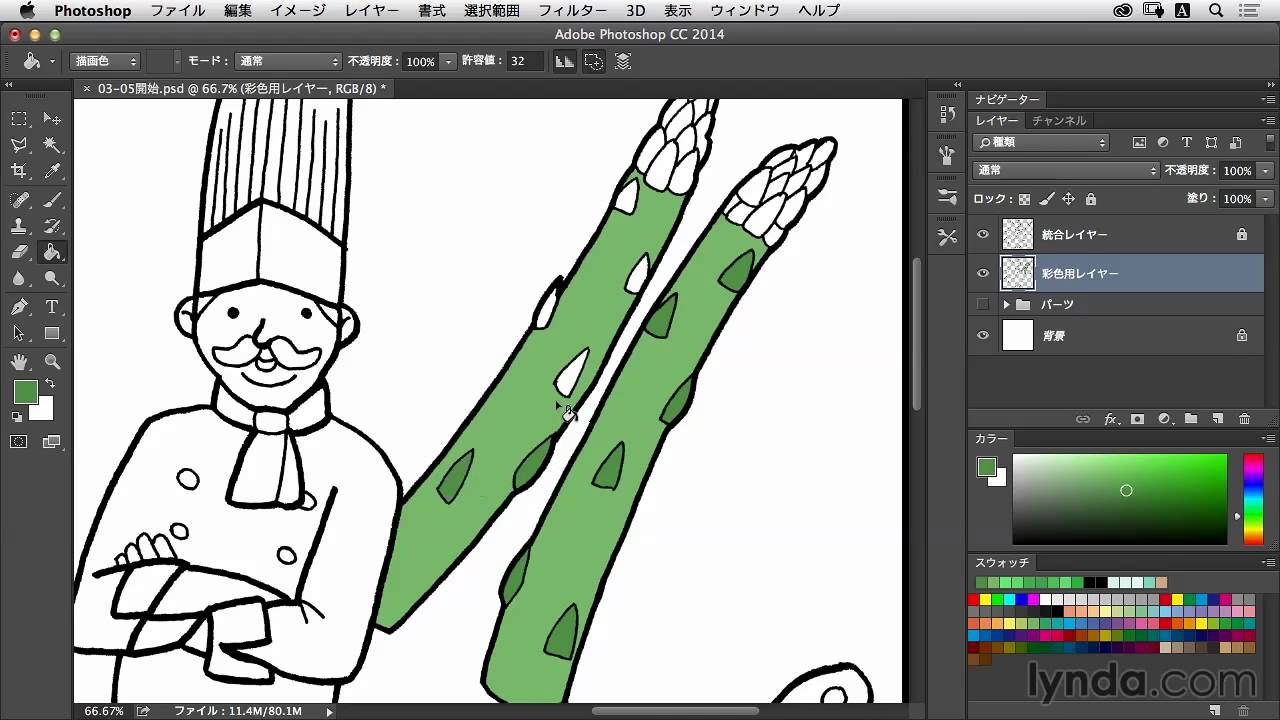
Photoshop Ccでイラストを描こう 塗りつぶしツールを使って彩色する Lynda Com 日本版 Youtube
こんにちは、もりたです。 最近デザイナーと合わせてイラストレーターも名乗ることにしました。 というわけで、LIGのデザイナー兼イラストレーターのもりたです。 今回は手書きのイラストをスキャナーで取り込んで、ウェブデザインに使いやすいイラストをPhotoshopで制作する際の もくじ イラスト業務の手順 ステップ1:大ラフ作成 ステップ2:ラフ作成 ステップ3:カラー(グレー) ステップ4:カラー ステップ5:完成まで(キャラ) ステップ6:完成まで(背景) ステップ7:完成まで(カラー色収差)
Photoshop イラスト 塗り方
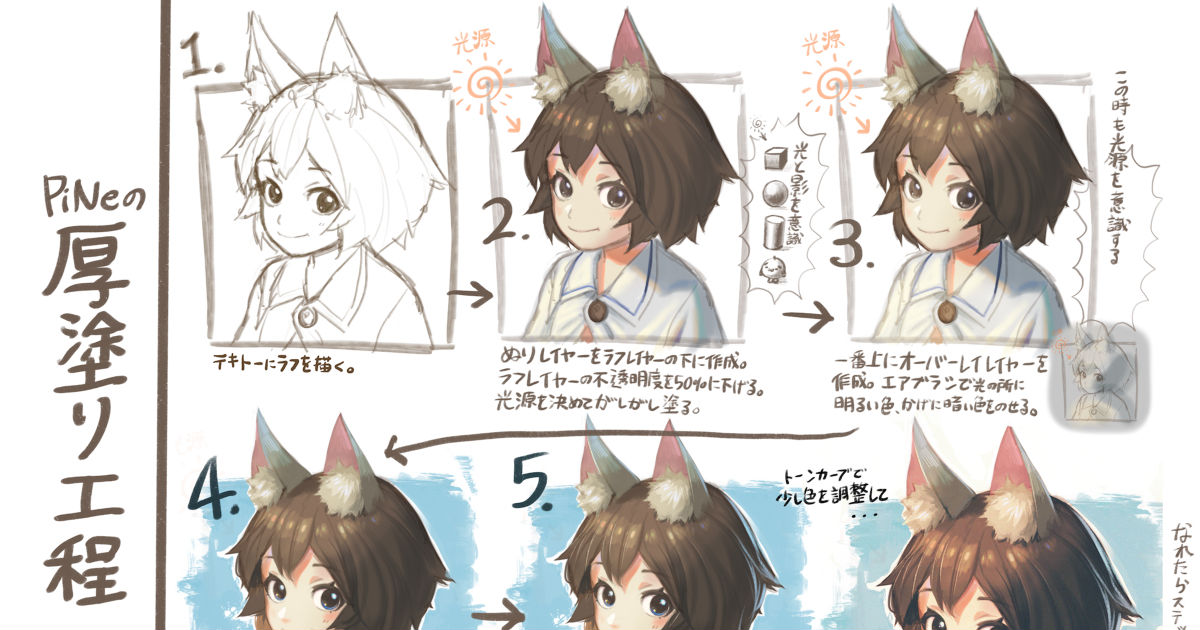
Photoshop イラスト 塗り方- ブラシでの色の塗り方が職人技です。 >>チュートリアルはコチラ 写真と間違う程の出来映えに脱帽です。鉛筆の描き方 >>チュートリアルサイトはコチラ 「Photoshopが使える」といってもここまでリアルなイラストが描ける人は限られています。 Photoshop イラスト 塗り方 Photoshop イラスト 塗り方付箋のイラストの作り方(イラストレーター 11曇り空の写真に青空を合成する方法(Photosh 12感光したような写真に加工する方法(Photos 13墨汁を飛び散らしたようなイラストの作り方 14Photoshopで光のラインを作る

Photoshopとペンタブレットでイラストの色塗りをした 塗り方に正解は無いはず ヨンカメ
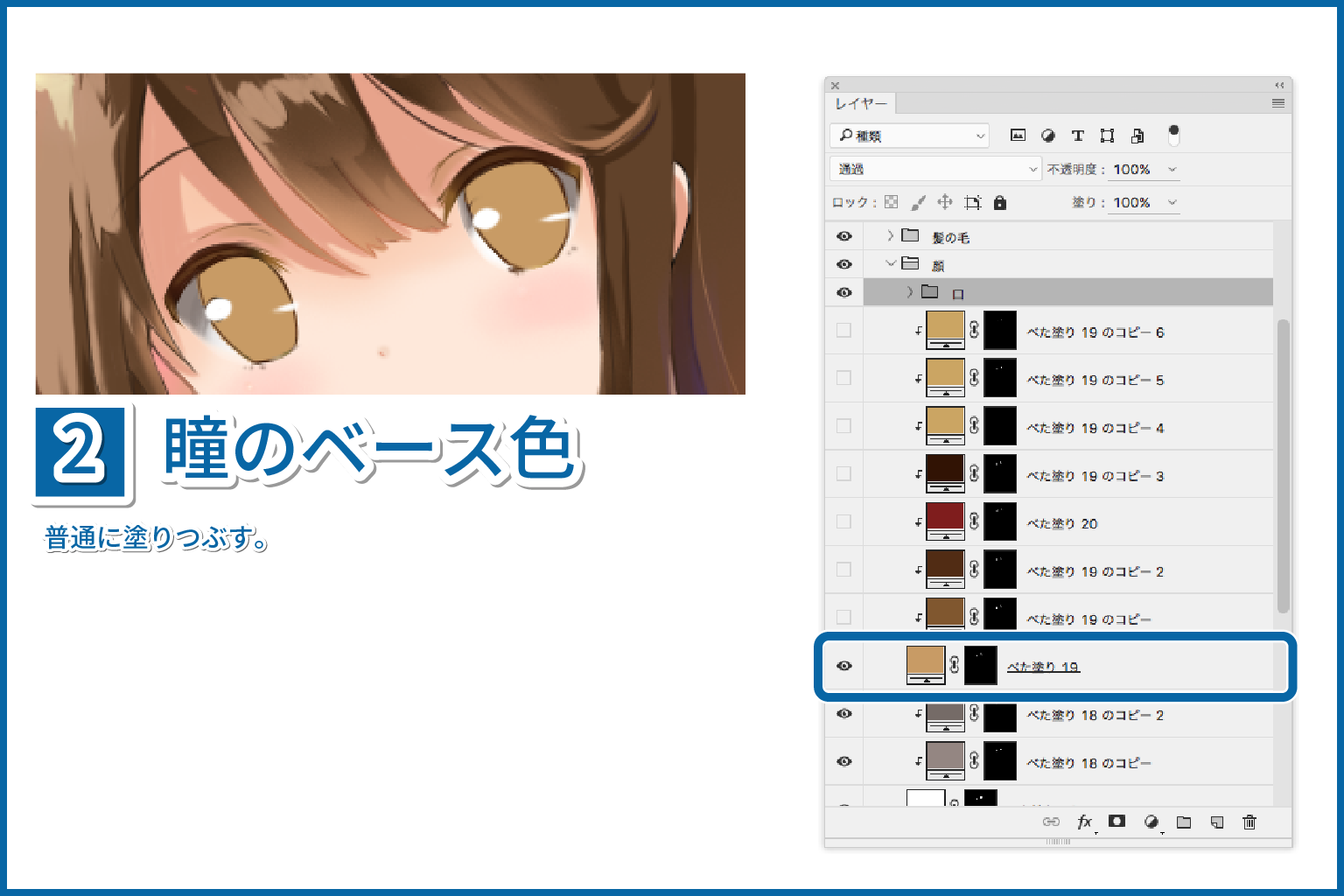
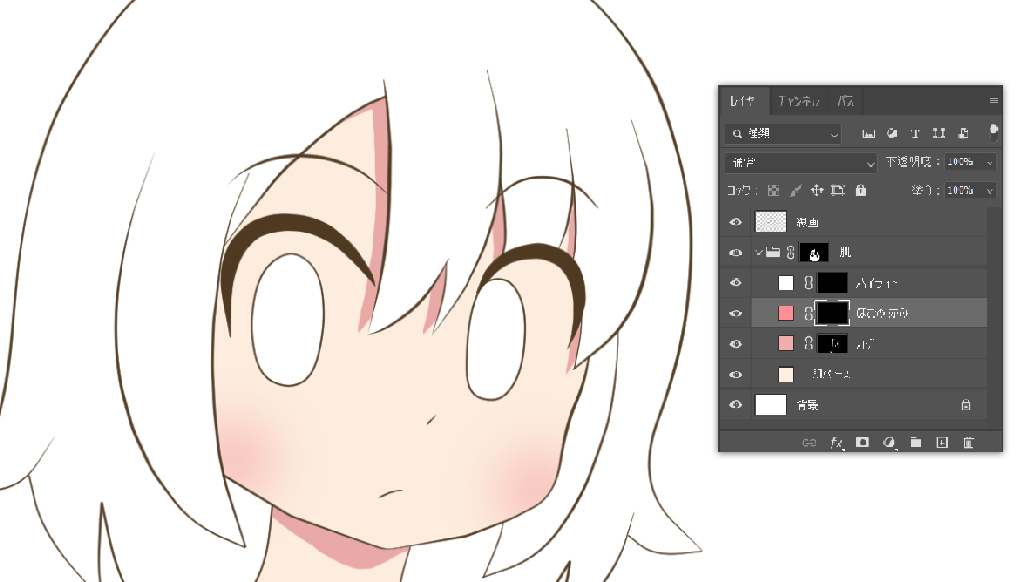
1下書き ラフです。 のコピー用紙に03のBのシャーペンで描きます。 今回は自分で撮ってきた駅の写真を見ながら描いていきます。 アイレベルと消失点を決めてパース線を引き、大きなものから描いていきます。 アイレベルと消失点、パース線はこんな感じです。 ちょっと描き足りてなかったところはスキャンしてからブラシで適当に描き足します(右下とか 1 肌の塗り方 11 とりあえず肌色べた塗り; レトロ版画風イラストの塗り方(フォトショップ) イラスト / 21年6月30日 21年7月10日 手描きの線にデジタルで版画調の彩色をほどこす方法をお伝えします!
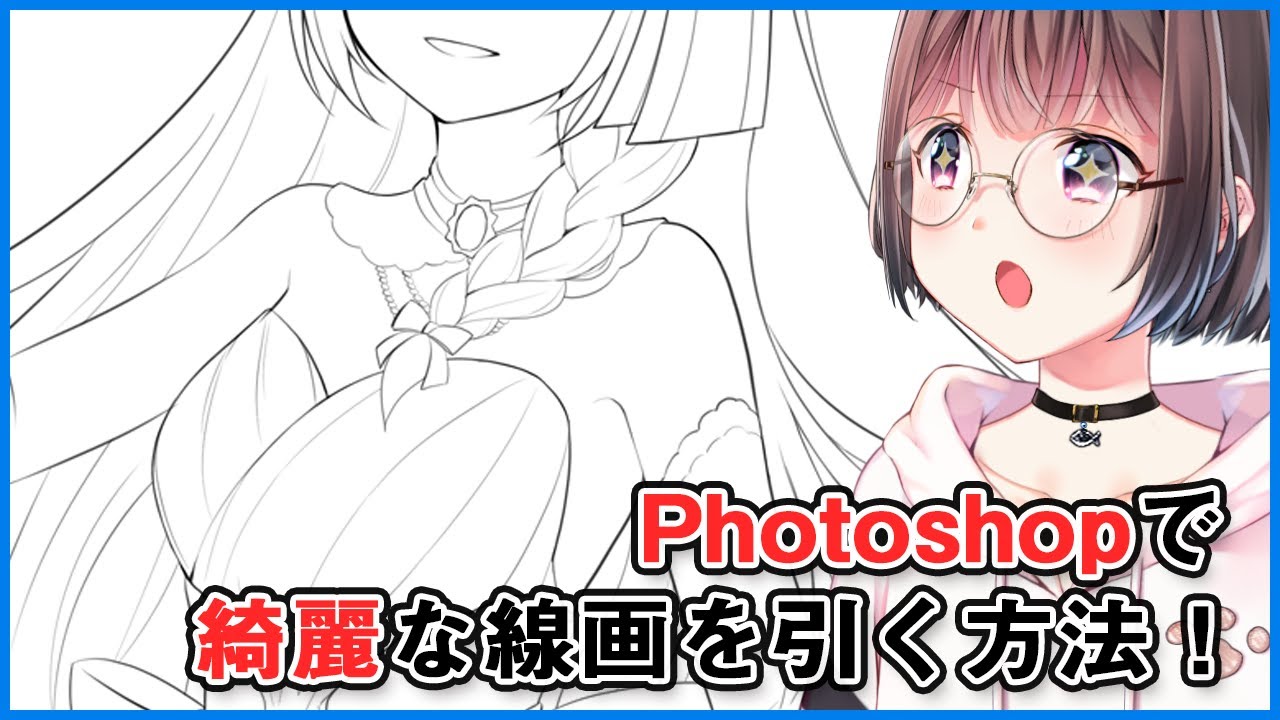
Photoshopでイラストをアニメ塗り風に仕上げてみよう。 Tweet こんにちは、イラストの作業工程の中では仕上げが一番楽しいiuchiです。 今回は、Photoshopでイラストを描き始めたばかりのデジタルイラスト初心者向けに、なるべく簡単にアニメ塗り風に仕上げる方法をご紹介します。 イラスト作業に入る前に メニューの「編集」→「キーボードショートカット」の画面 初めまして、デザイナーのharuです。 今回は私がphotoshopでイラスト制作時に使用するブラシカスタマイズを紹介します。 1ペン入れ用ブラシ おそらく一番使っているブラシ。設定はこんな感じです。 パスで描くとき以外はだいたいこのブラシでペン入れしてます。 Photoshop イラスト 塗り方 Photoshop イラスト 塗り方画像のデータがない時にやってみること きなこ Note イラストを描くのにおすすめのパソコン ノートpcはコレ 21年3月
Photoshop イラスト 塗り方のギャラリー
各画像をクリックすると、ダウンロードまたは拡大表示できます
 |  |  |
 |  |  |
 |  |  |
「Photoshop イラスト 塗り方」の画像ギャラリー、詳細は各画像をクリックしてください。
 |  |  |
 |  | |
 |  |  |
「Photoshop イラスト 塗り方」の画像ギャラリー、詳細は各画像をクリックしてください。
 |  | |
 |  |  |
 |  |  |
「Photoshop イラスト 塗り方」の画像ギャラリー、詳細は各画像をクリックしてください。
 |  |  |
 |  |  |
 |  | |
「Photoshop イラスト 塗り方」の画像ギャラリー、詳細は各画像をクリックしてください。
 |  |  |
 |  |  |
 |  |  |
「Photoshop イラスト 塗り方」の画像ギャラリー、詳細は各画像をクリックしてください。
 | |  |
 |  |  |
 |  |  |
「Photoshop イラスト 塗り方」の画像ギャラリー、詳細は各画像をクリックしてください。
 |  |  |
 |  | |
 |  |  |
「Photoshop イラスト 塗り方」の画像ギャラリー、詳細は各画像をクリックしてください。
 |  |  |
 |  |  |
 |  |  |
「Photoshop イラスト 塗り方」の画像ギャラリー、詳細は各画像をクリックしてください。
 |  |  |
 |  | |
 |  |  |
「Photoshop イラスト 塗り方」の画像ギャラリー、詳細は各画像をクリックしてください。
 |  |  |
 |  |  |
 |  | |
「Photoshop イラスト 塗り方」の画像ギャラリー、詳細は各画像をクリックしてください。
 |  |  |
 |  | |
 | 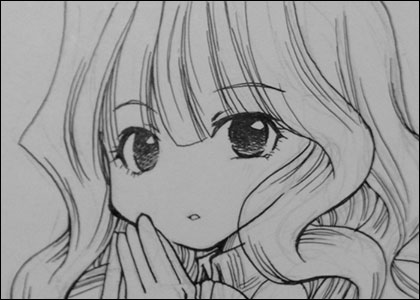 | 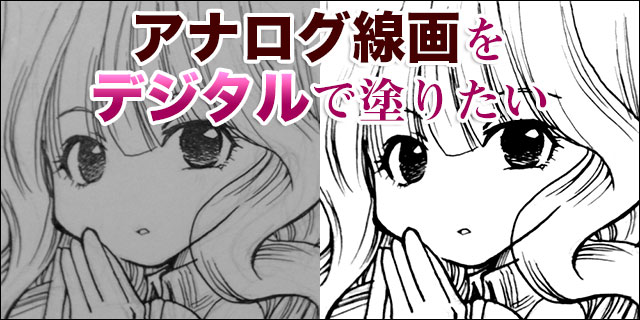 |
「Photoshop イラスト 塗り方」の画像ギャラリー、詳細は各画像をクリックしてください。
 | 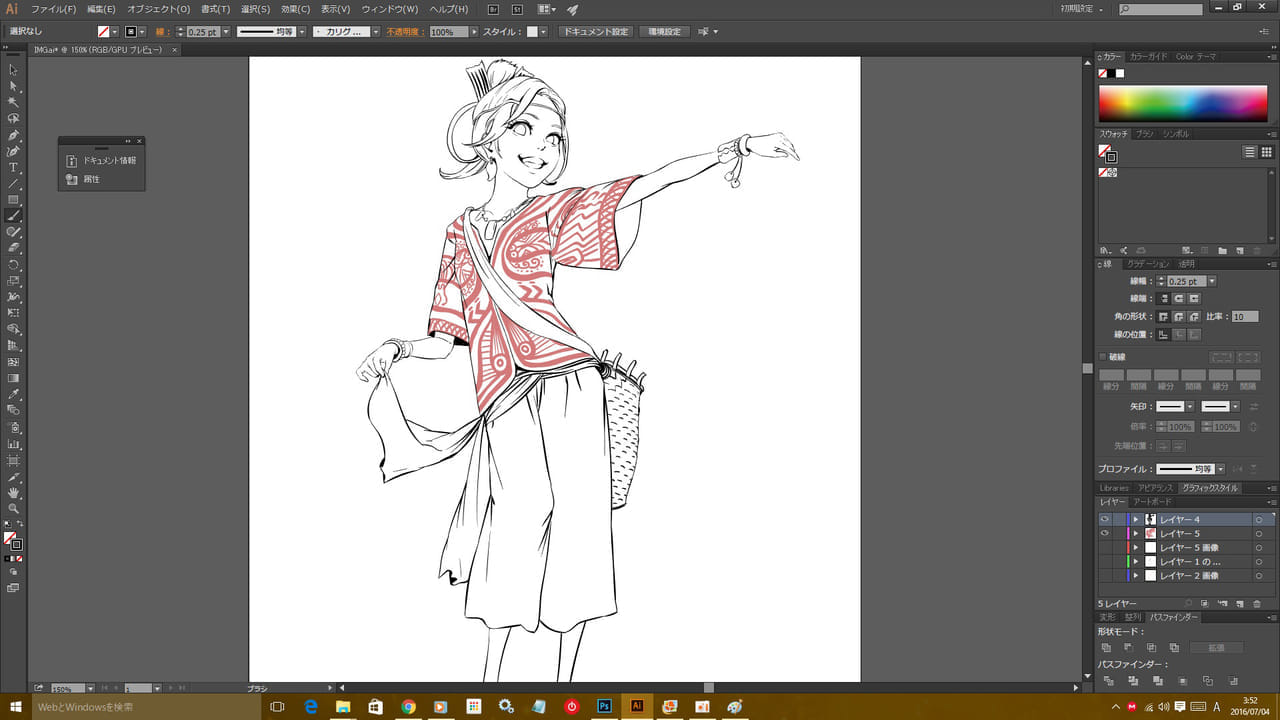 |  |
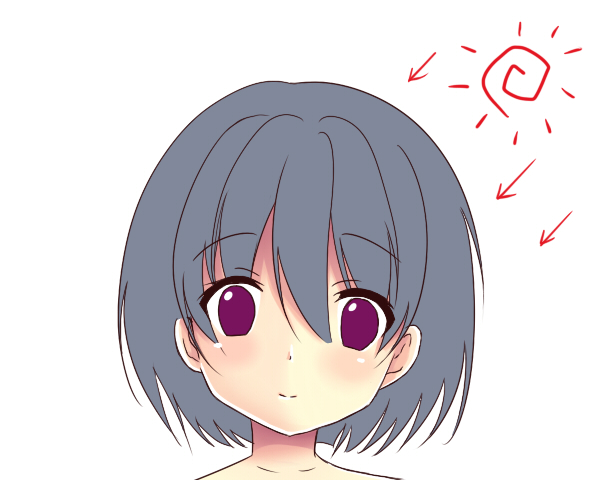 |  |
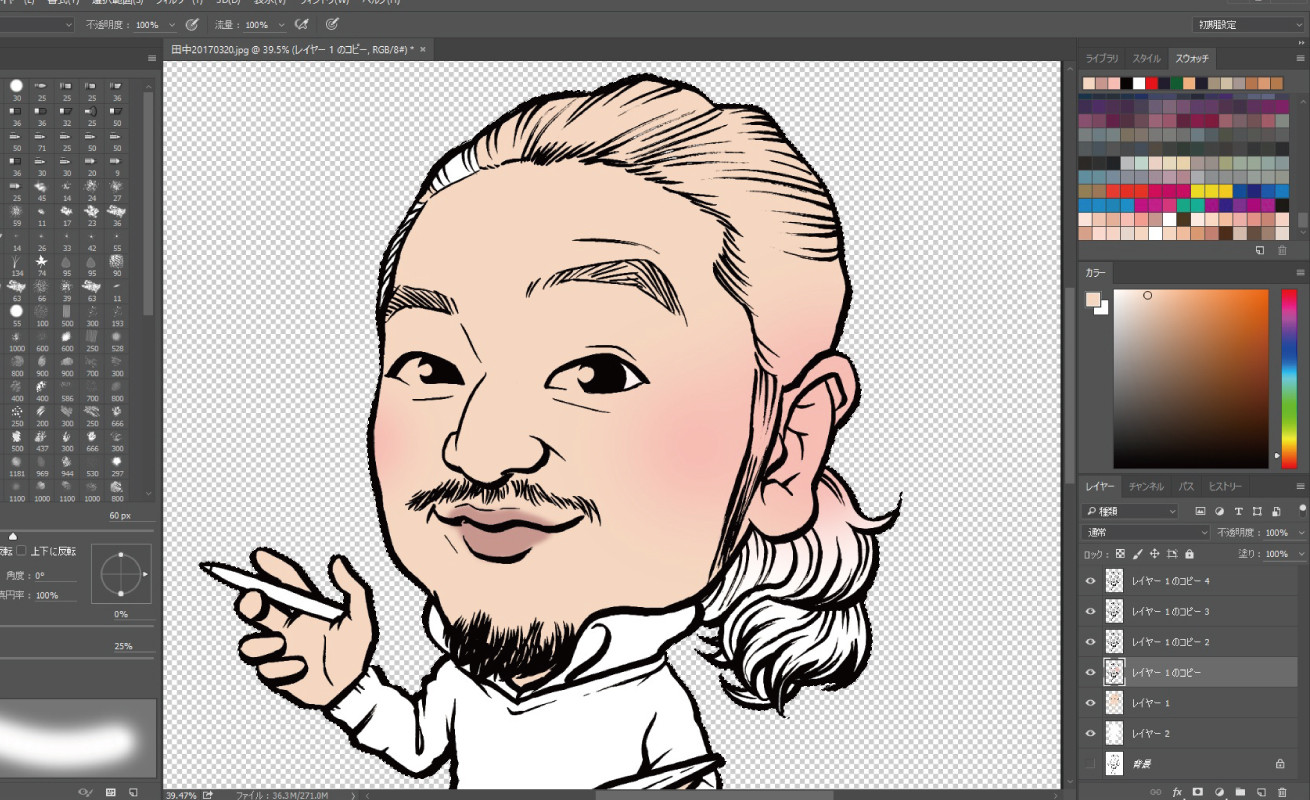
選択範囲が作成されたら、「編集」→「塗りつぶし」で描画色か背景色、またはカラーなどを選んで色を塗りましょう。 より色が画像になじむよう描画モードを変更して調整できます。 まとめ 以上Photoshopでの塗りつぶしの紹介でした。2 複数のPSDファイルを形式をjpg形式に変えて別名保存する 21 手順を間違えた時は;
Incoming Term: photoshop イラスト 塗り方,


