Docusign Esignature For Salesforce Docusign管理 タブに カスタムタグ セクションが表示されない Docusignサポートセンター
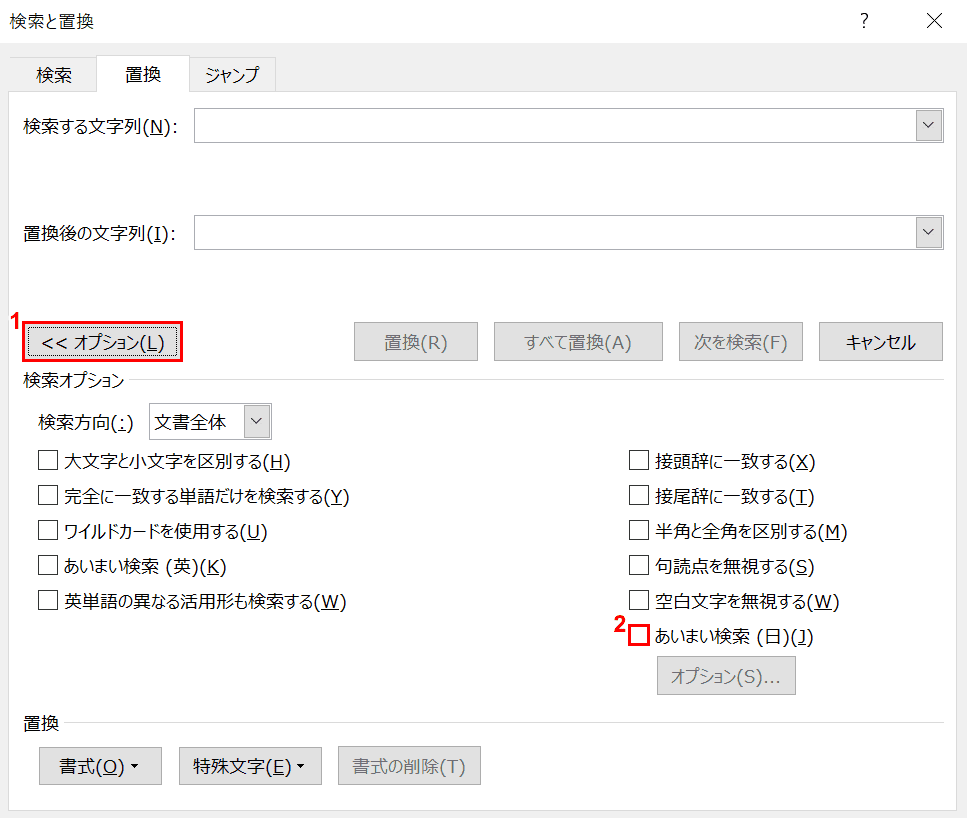
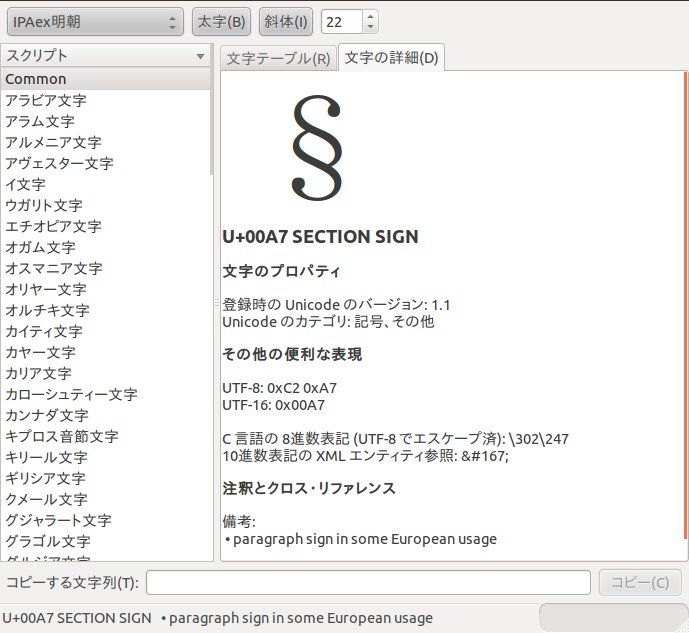
という約物である。 セクションマーク(またはセクション)とも呼ばれる。 ラテン文字の S を重ねた字形に由来する。 ラテン言語の文書においてよく使用される。 節の始めに置き、節番号を後ろにつけて §1 のように用いる。各機種での「§」(セクション)の記号の出し方 Swtich版の統合版マイクラでのやり方 地球儀のマークでAボタン。 一番下までスクロールして下さい。 記号を選んで、Aボタン!! 2番を選んで、セクションの記号を選んで、Aボタン! これで§の記号が入力され
セクション記号 使い方
セクション記号 使い方-セクションは、IPC 階層の中で最も高い階層にあるものである。 (a) セクション記号 –各セクションは大文字A からH のうちの1つで表示される。 (b) セクションタイトル –セクションタイトルはそのセクションの内容をごく大まかに指示するも のとしているこれらはそれぞれ使い方が決められているのをご存知でしたか? 今回は、特に頻繁に使う ()「」『』 の3つの正しい使い方をご紹介します。 ()(カッコ)は、 単語の読み方、引用の出典、注記など、 補足をする時に使う記号です。 賽子 (さいころ
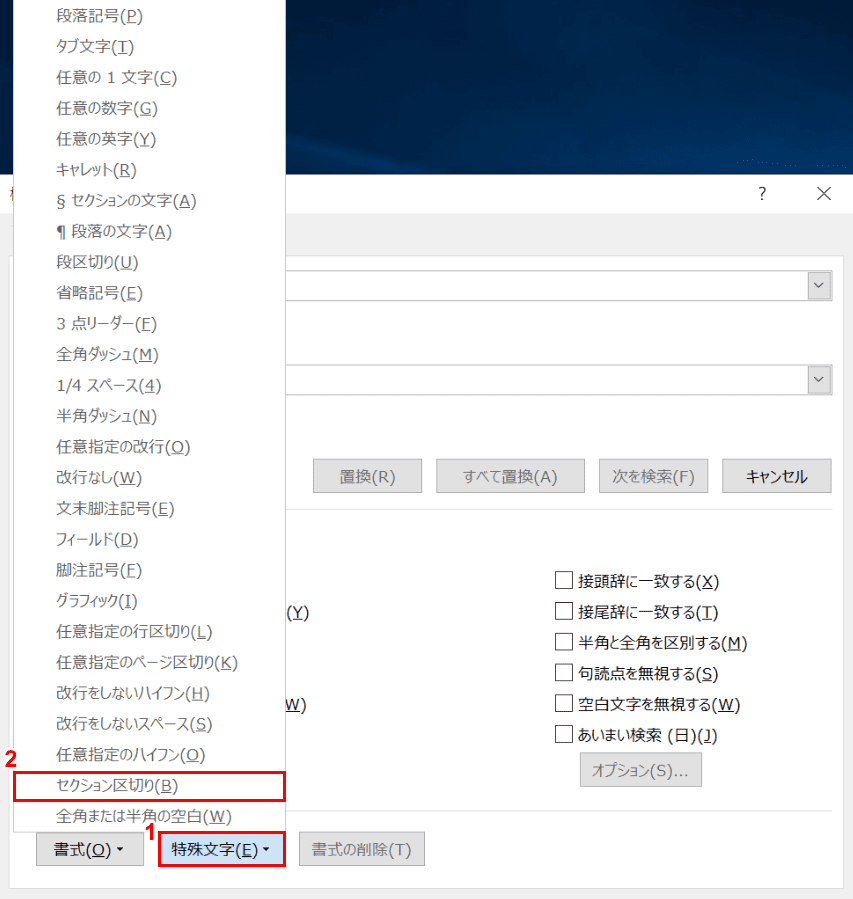
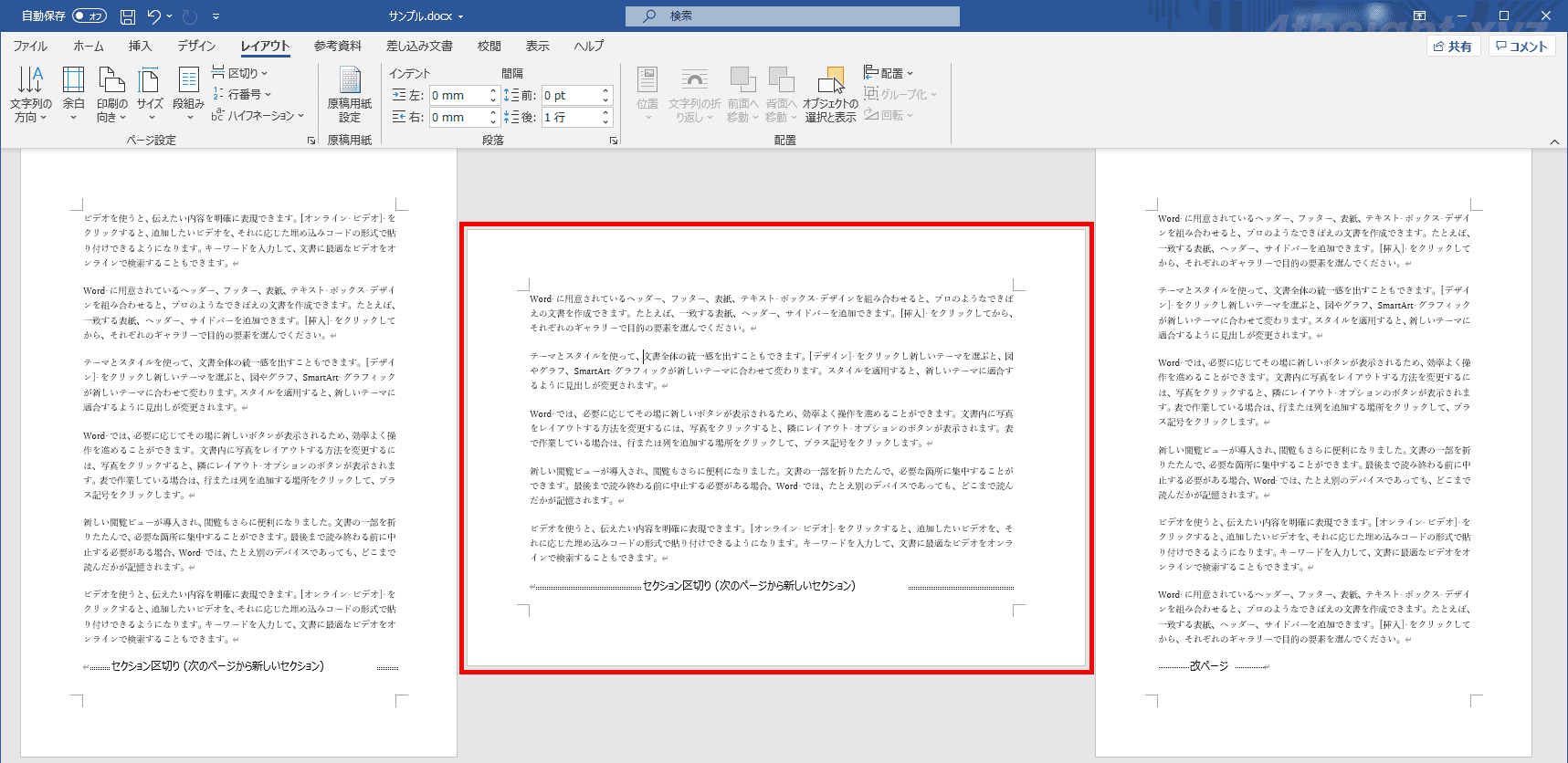
Wordのセクション区切りを削除 解除 する方法 Office Hack
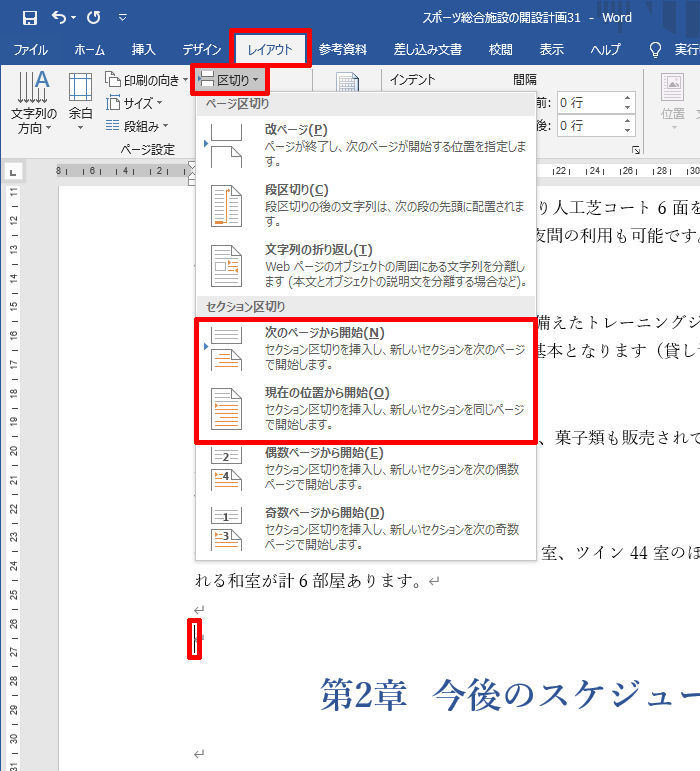
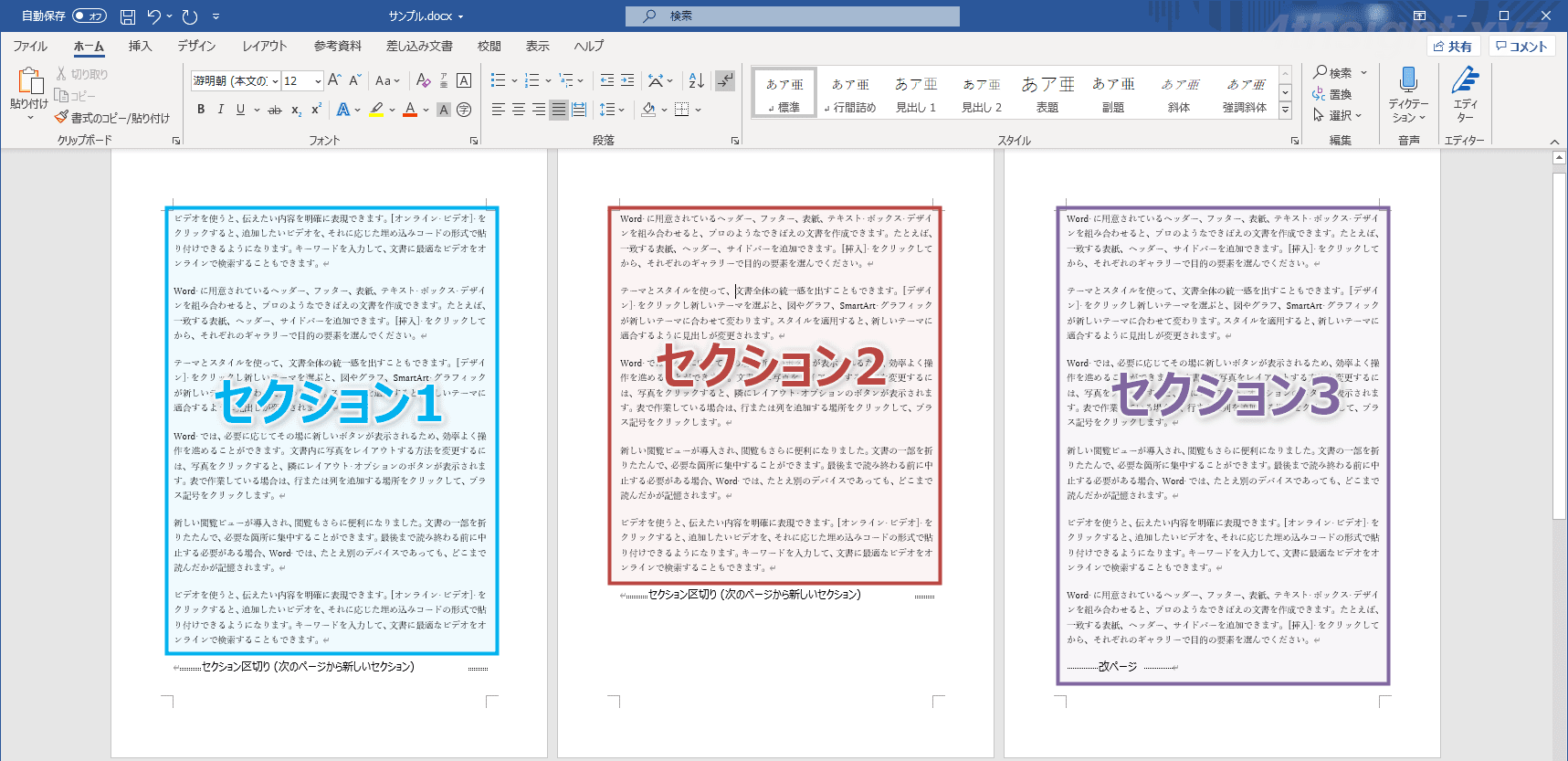
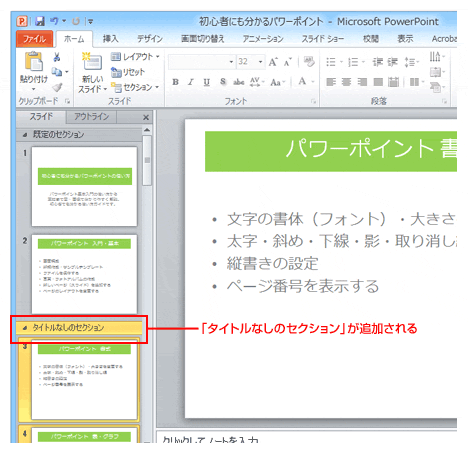
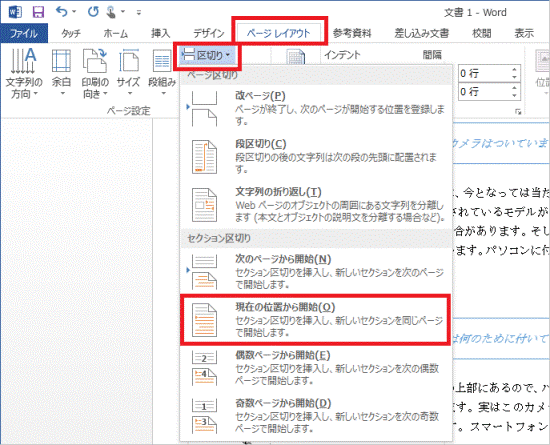
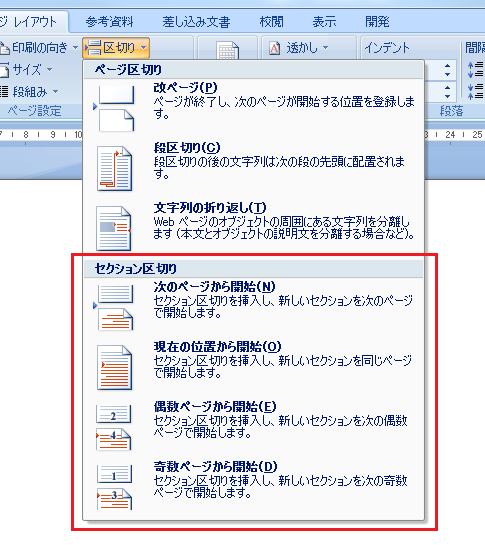
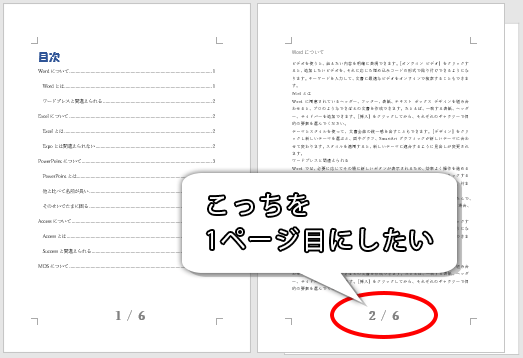
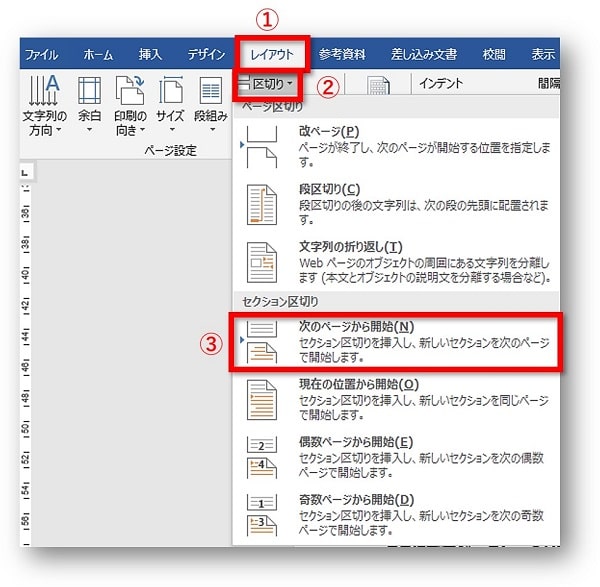
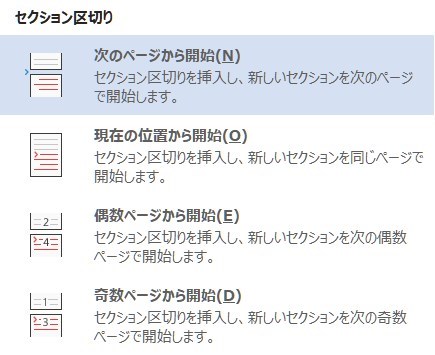
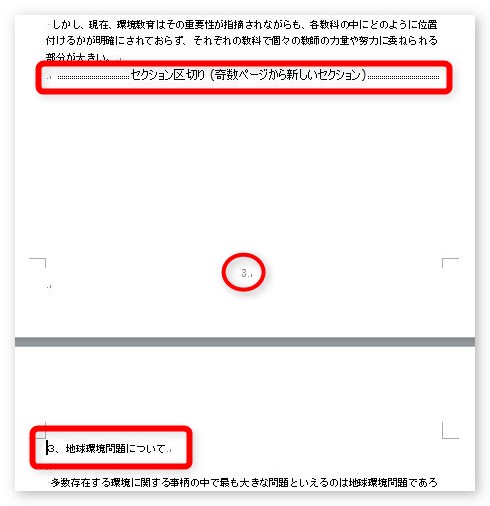
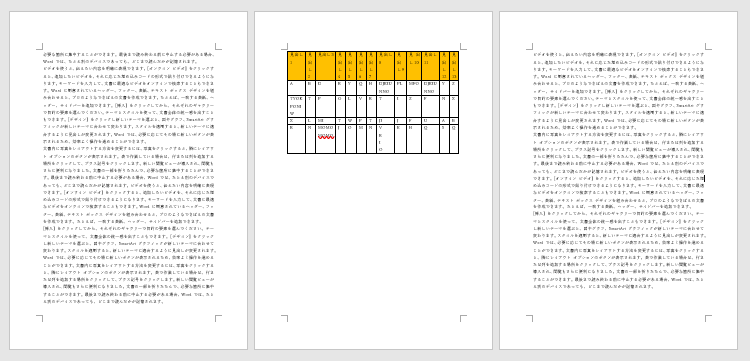
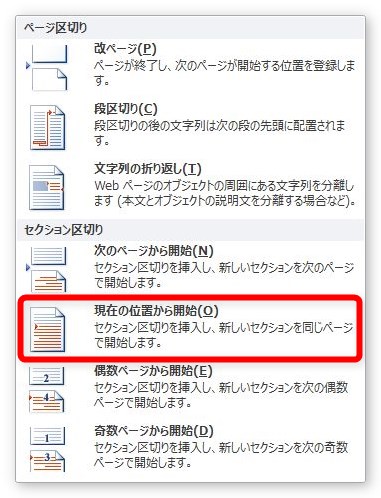
セクション区切りの使い方 状態がわかりやすいように設定を行ったところで、いよいよ混在文書を作成します。 画面上部のメニューより ① ページレイアウトをクリック ② 左側のページ設定中にある「区切り 」をクリック ③ 下段にあるセクション日本語の記号(約物)の使い方・種類 書籍、雑誌記事、ウェブサイト、ビジネスシーンなどで約物を使う際には、約物の正しい使い方を把握しておくことが必要です。 セクション番号の後(例:16 Word・ワードセクション区切りの使い方 61 セクション区切りでページ番号を2ページ目から表示させる;
タイトルの付け方に悩んで、結局、シンプルな形になりました・・・。 図Aのように5枚(サイズ、5ページ)の文書があったとします。 これを図Bのようにします。 1ページ目はページ番号なしで縦、2~5ページ目はページ1この「§」という記号自身は、ふつうは「セクション記号」 と呼びますが、印刷の専門家は「節記号」とよびます。 英語の名称は section sign です。 Word 16でセクション区切りを挿入する Word 16基本講座 セクション 記号 使い方脚注などの *(アスタリスク)、†(ダガー)、‡(ダブルダガー)、§(セクション)の使い方について レファレンス協同データベース 提供館 (Library) 香川県立図書館 () 管理番号 (Control number) 香調1110 調べ方作成日 (Creation date)
セクション記号 使い方のギャラリー
各画像をクリックすると、ダウンロードまたは拡大表示できます
アウトライン Word入門 |  アウトライン Word入門 |  アウトライン Word入門 |
 アウトライン Word入門 |  アウトライン Word入門 |  アウトライン Word入門 |
 アウトライン Word入門 |  アウトライン Word入門 | 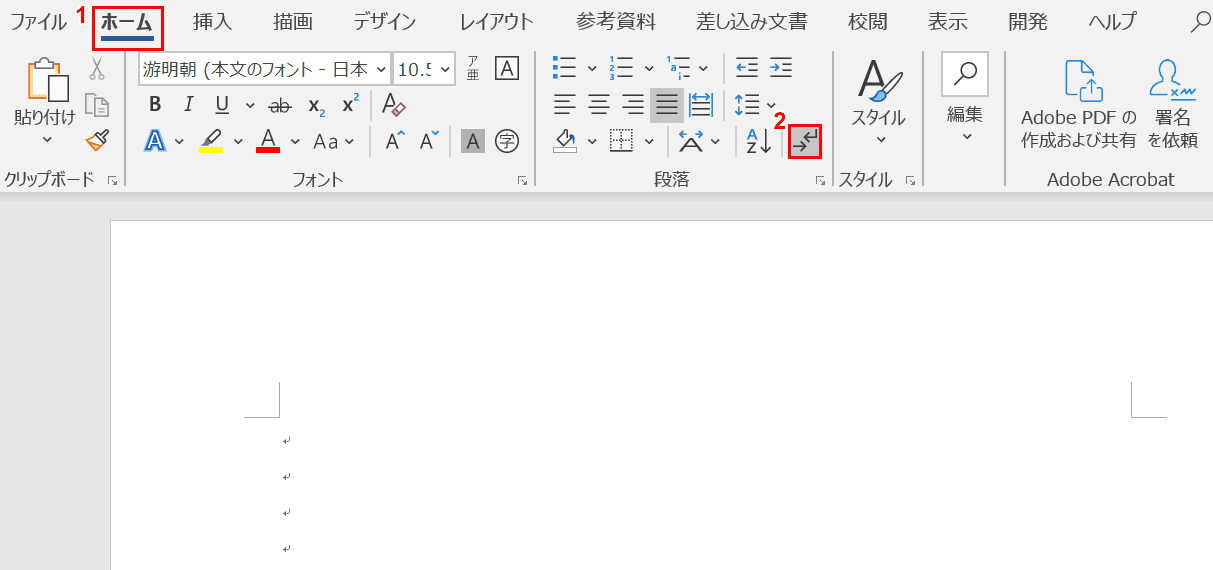 アウトライン Word入門 |
 アウトライン Word入門 |  アウトライン Word入門 | アウトライン Word入門 |
 アウトライン Word入門 |  アウトライン Word入門 |  アウトライン Word入門 |
 アウトライン Word入門 |  アウトライン Word入門 |  アウトライン Word入門 |
 アウトライン Word入門 | 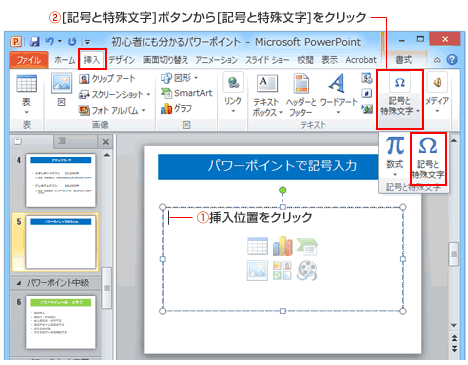 アウトライン Word入門 |  アウトライン Word入門 |
 アウトライン Word入門 | 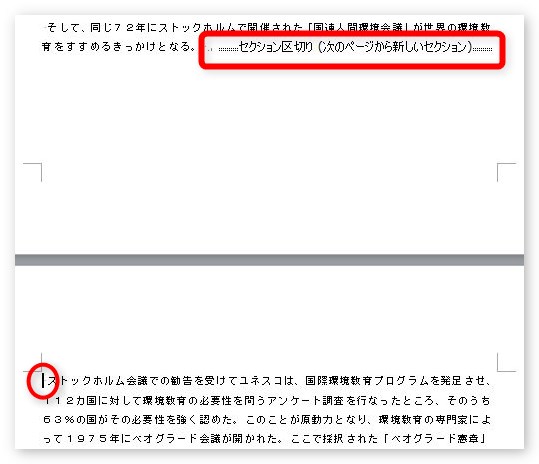 アウトライン Word入門 | 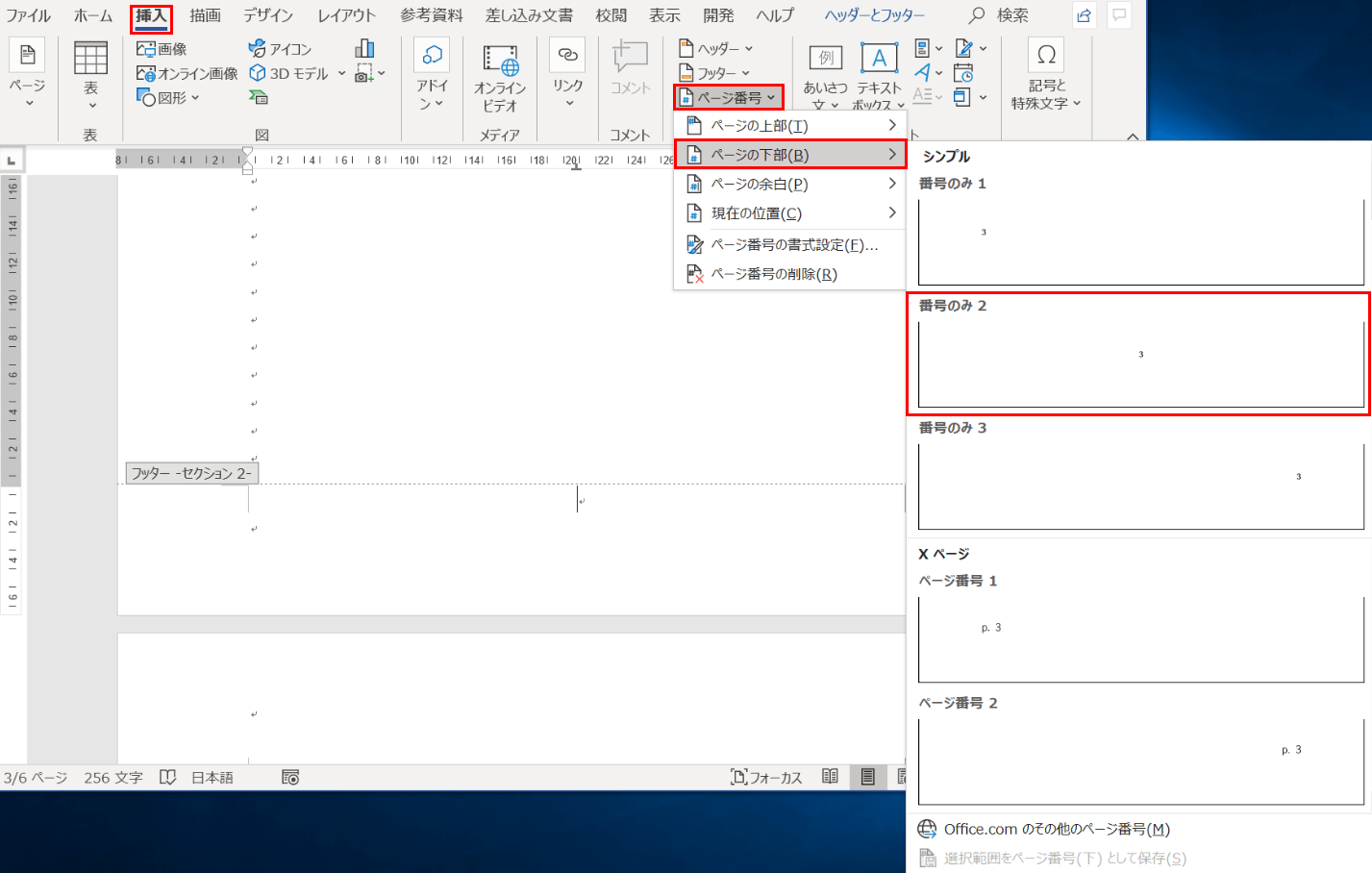 アウトライン Word入門 |
 アウトライン Word入門 |  アウトライン Word入門 |  アウトライン Word入門 |
  アウトライン Word入門 |  アウトライン Word入門 |
  アウトライン Word入門 |  アウトライン Word入門 |
 アウトライン Word入門 |  アウトライン Word入門 |  アウトライン Word入門 |
 アウトライン Word入門 | アウトライン Word入門 | 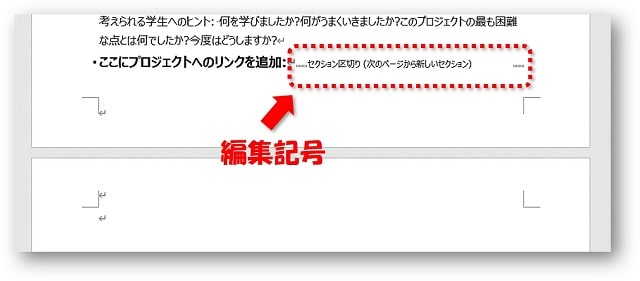 アウトライン Word入門 |
 アウトライン Word入門 | 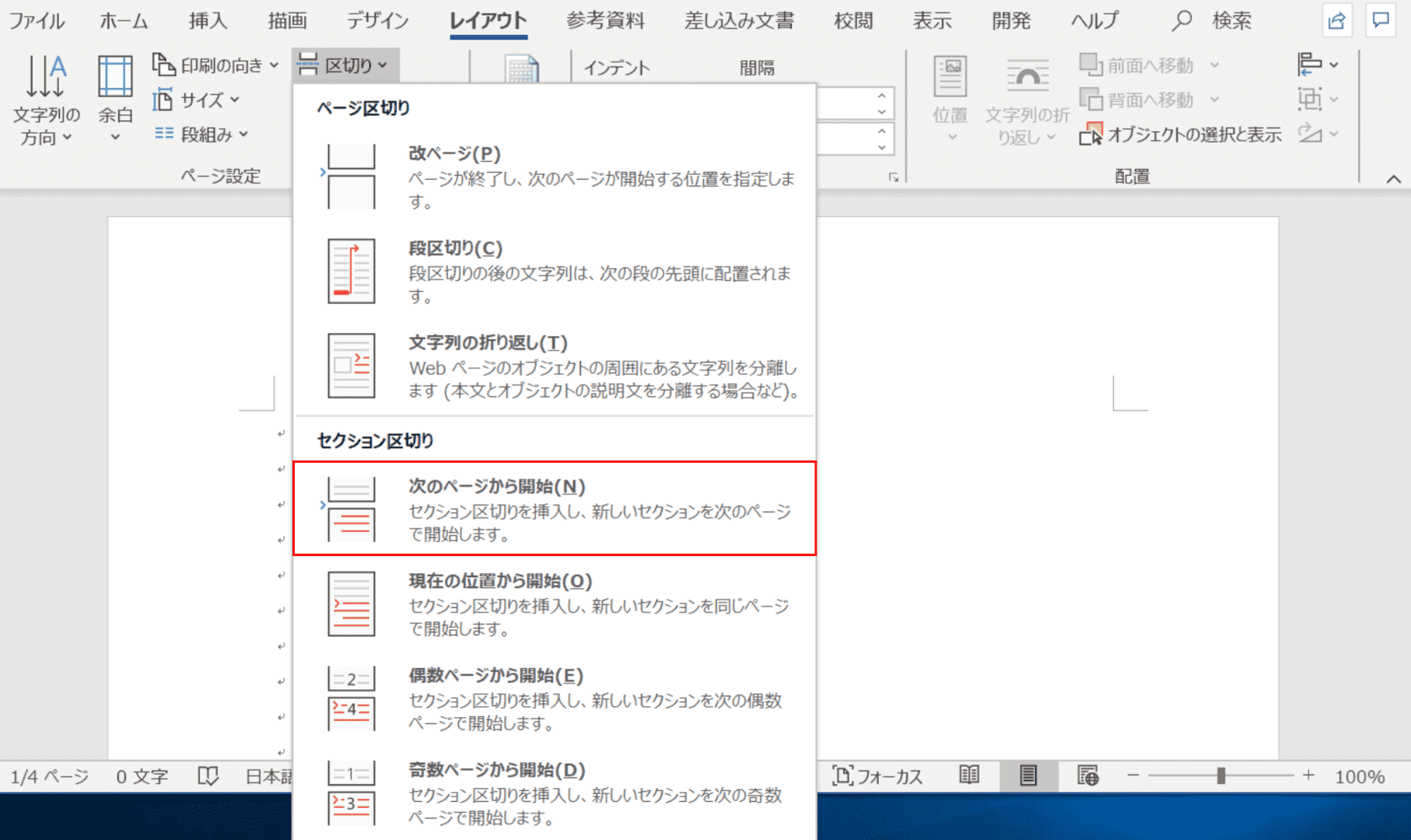 アウトライン Word入門 | 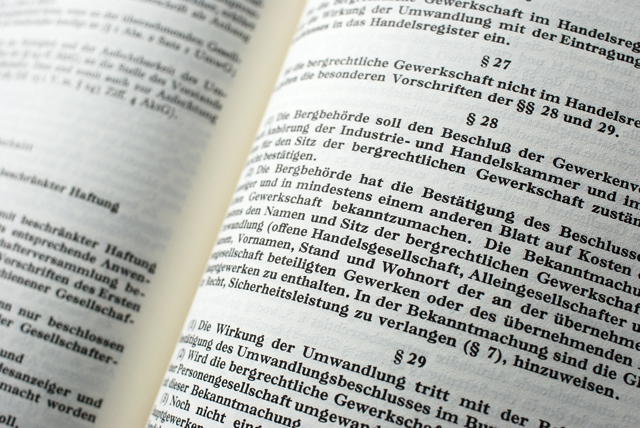 アウトライン Word入門 |
 アウトライン Word入門 | 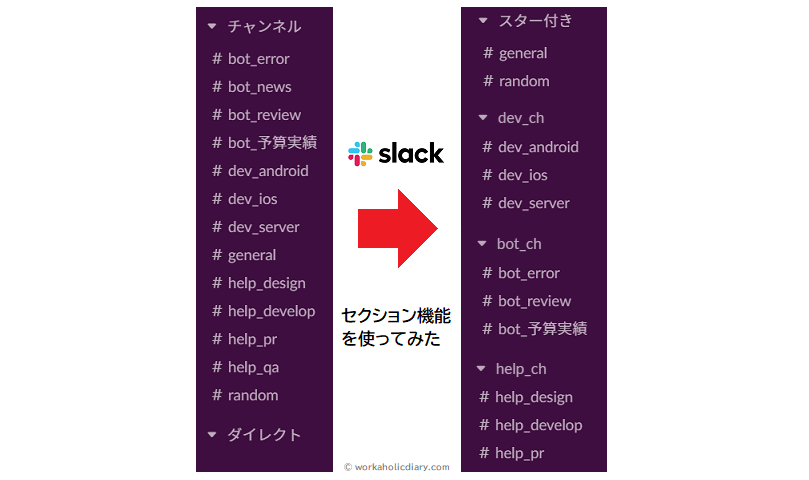 アウトライン Word入門 |  アウトライン Word入門 |
 アウトライン Word入門 | 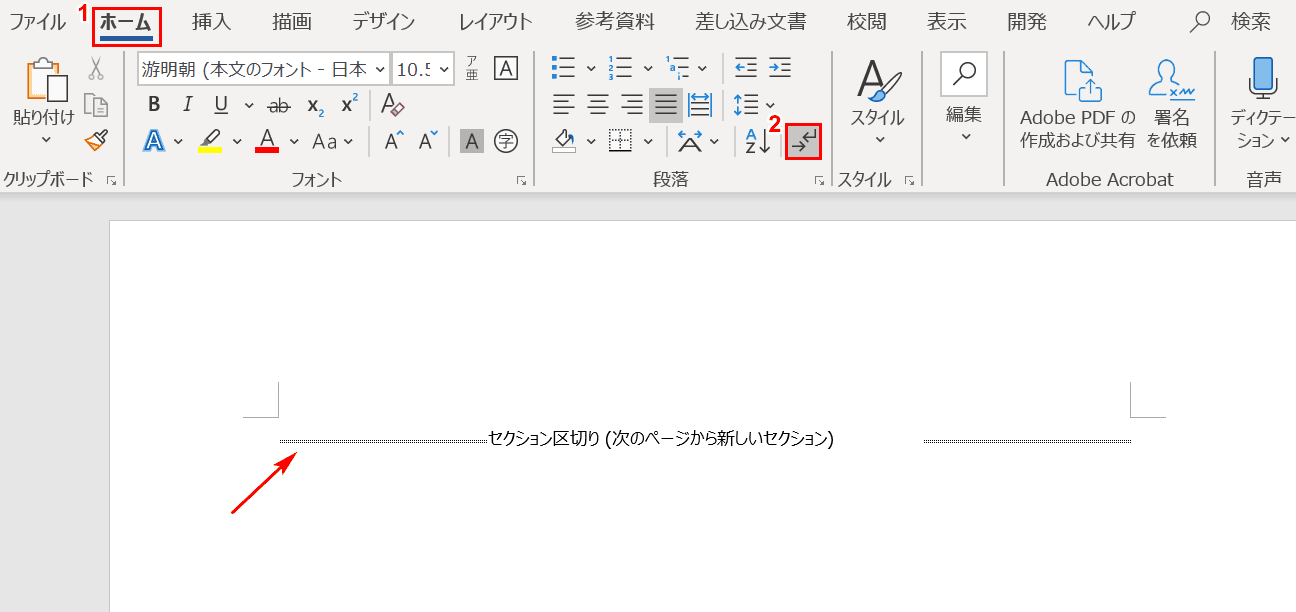 アウトライン Word入門 | 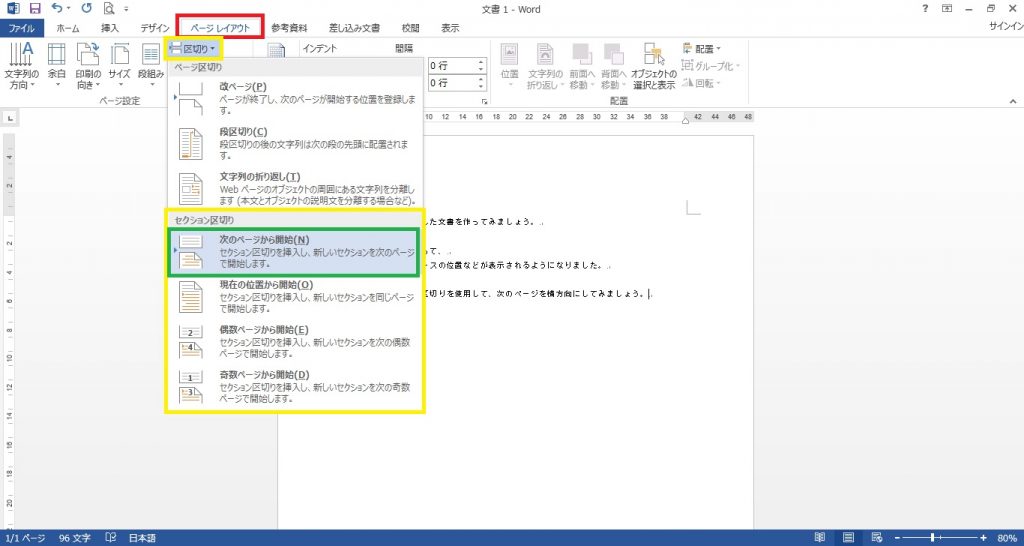 アウトライン Word入門 |
 アウトライン Word入門 | 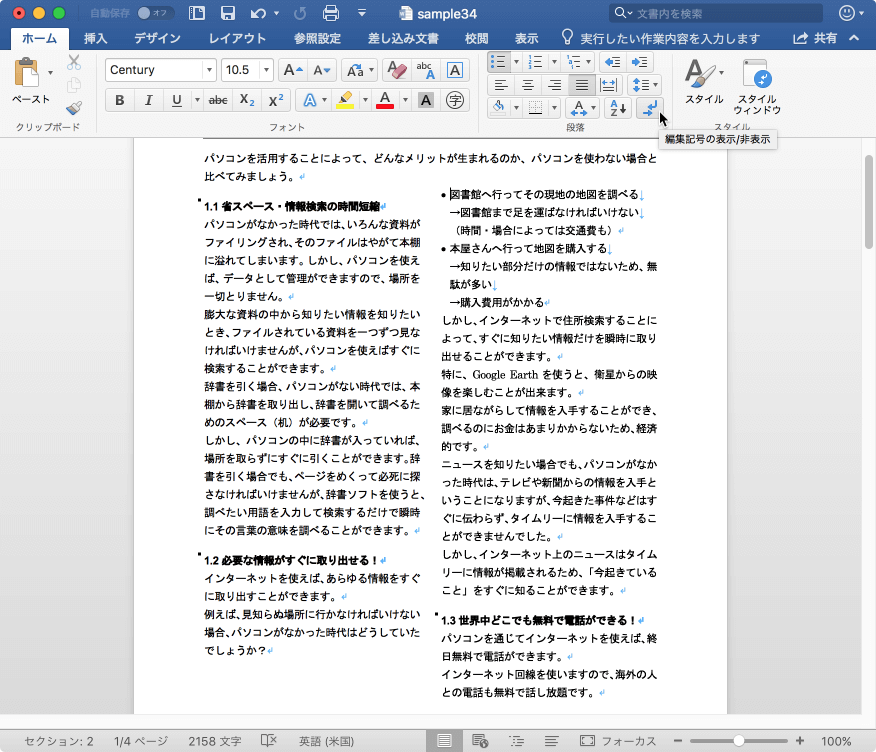 アウトライン Word入門 |  アウトライン Word入門 |
 アウトライン Word入門 |  アウトライン Word入門 | 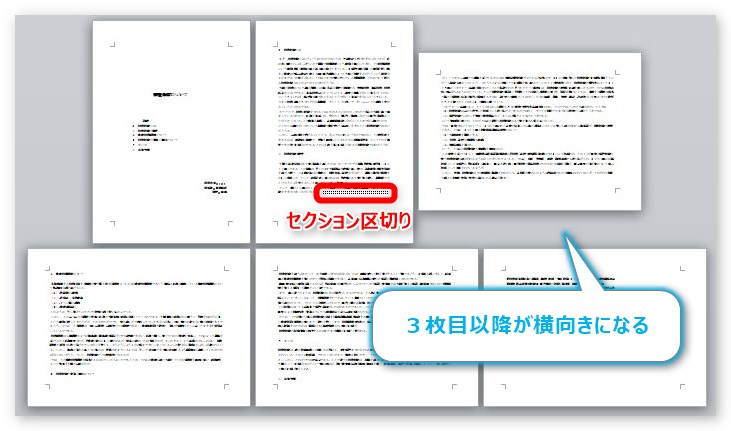 アウトライン Word入門 |
 アウトライン Word入門 |  アウトライン Word入門 | アウトライン Word入門 |
 アウトライン Word入門 |  アウトライン Word入門 |  アウトライン Word入門 |
  アウトライン Word入門 |  アウトライン Word入門 |
 アウトライン Word入門 |  アウトライン Word入門 |  アウトライン Word入門 |
 アウトライン Word入門 |  アウトライン Word入門 |  アウトライン Word入門 |
 アウトライン Word入門 |  アウトライン Word入門 |  アウトライン Word入門 |
 アウトライン Word入門 |  アウトライン Word入門 | 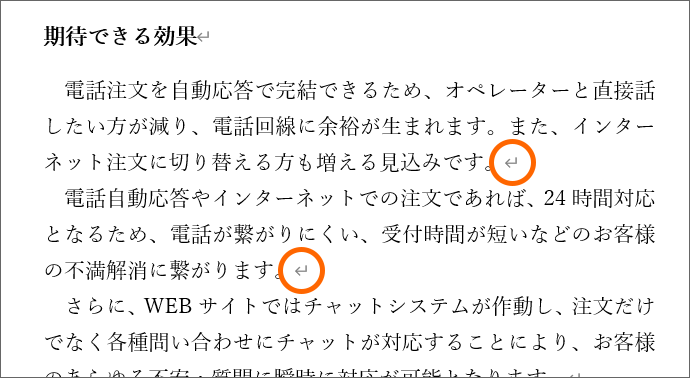 アウトライン Word入門 |
 アウトライン Word入門 | アウトライン Word入門 |  アウトライン Word入門 |
  アウトライン Word入門 | 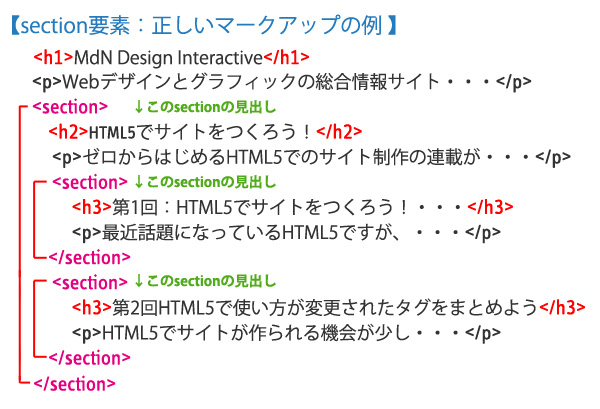 アウトライン Word入門 |
 アウトライン Word入門 |  アウトライン Word入門 |  アウトライン Word入門 |
 アウトライン Word入門 |  アウトライン Word入門 |  アウトライン Word入門 |
 アウトライン Word入門 |  アウトライン Word入門 | 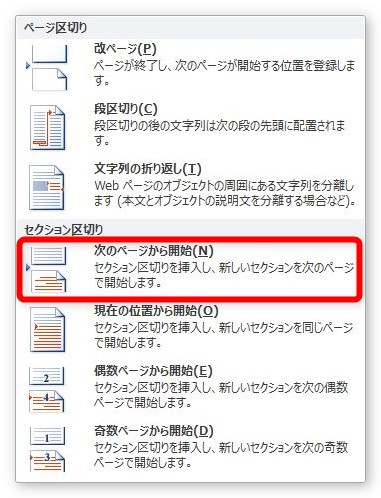 アウトライン Word入門 |
 アウトライン Word入門 |  アウトライン Word入門 |
 アウトライン Word入門 |  アウトライン Word入門 |  アウトライン Word入門 |
 アウトライン Word入門 |  アウトライン Word入門 |  アウトライン Word入門 |
  アウトライン Word入門 |  アウトライン Word入門 |
  アウトライン Word入門 |
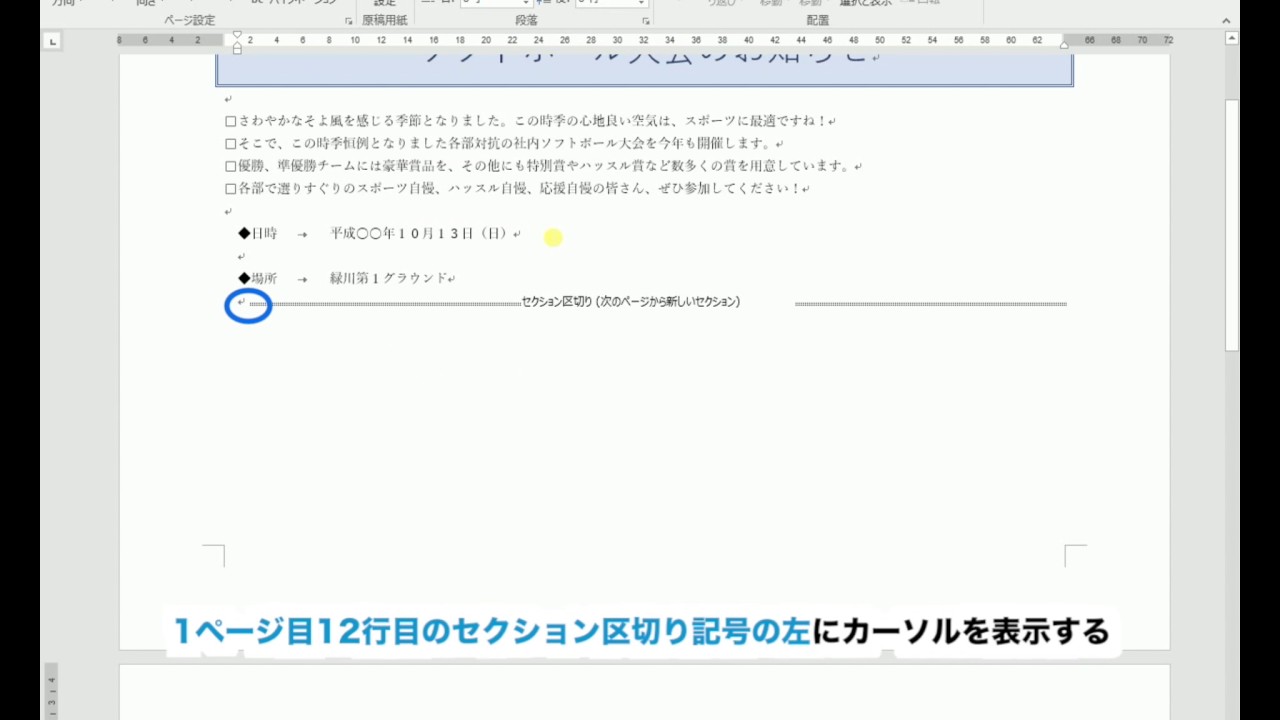
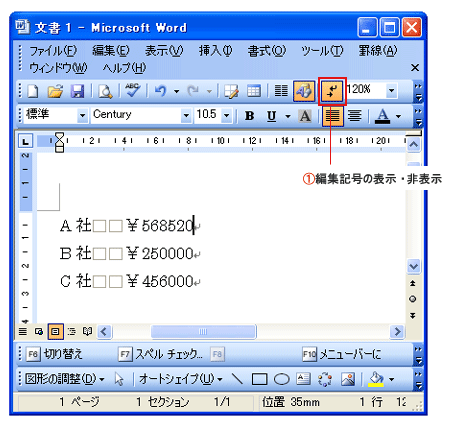
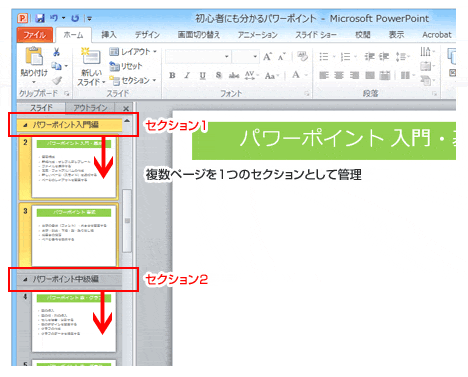
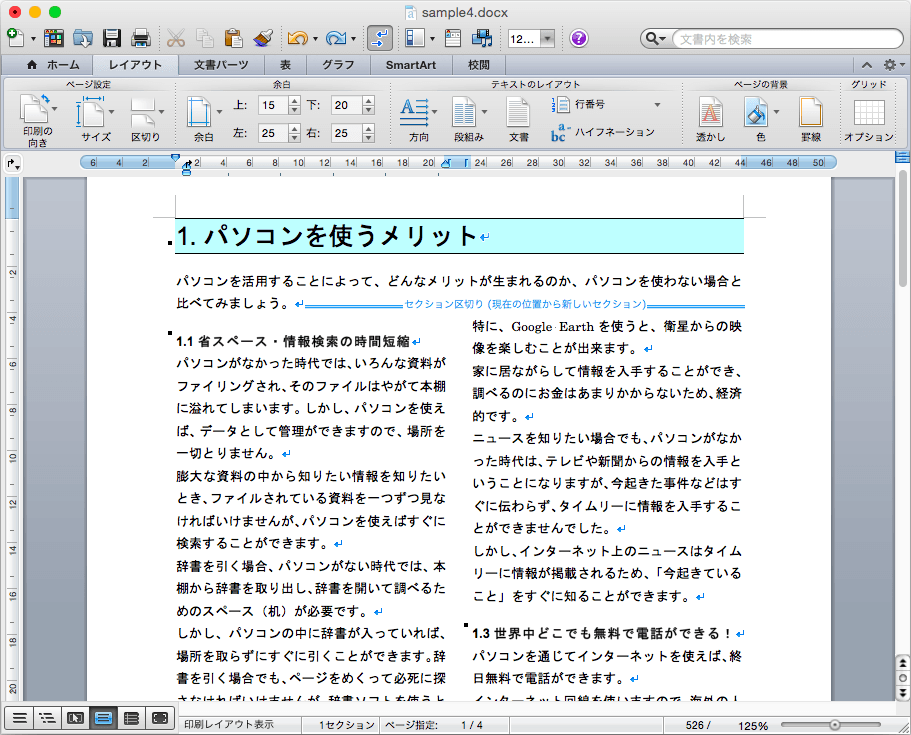
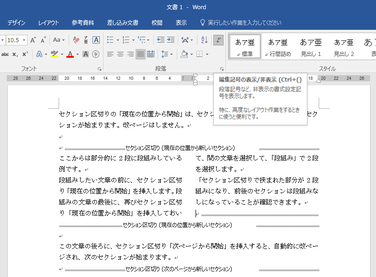
今回は、Wixの使い方と、ホームページを作成するために必要なプロセスを14のステップに分けて解説します。 Wixを使えば、HTML や CSS などの専門知識がなくても、簡単にプロ顔負けのホームページを作成したり更新することができます。そして!ページ変えました、セクション変えましたってやつを、あとから削除したい! となったときには、編集記号が見えていないと操作はかなり困難。 なので、 編集記号は、必要なときに表示して、邪魔な時は非表示にして・・・をしょっちゅう切り替えながら操作していく ことにな
Incoming Term: セクション記号 使い方,


